





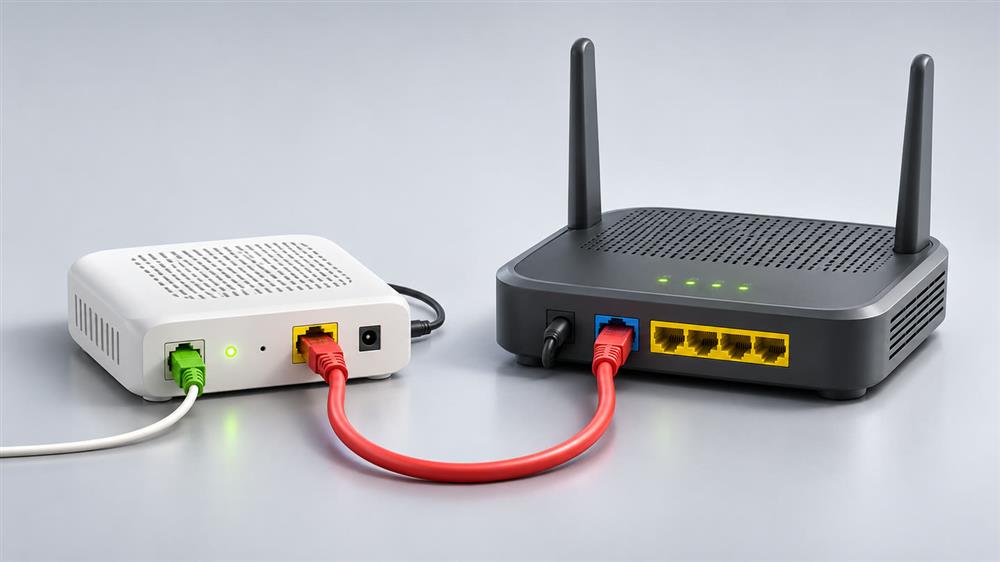
فرض کنید اینترنت فیبر نوری دفتر از مودم سندلایت میآید و یک فایروال هم برای ارتباط بین شعب دارید. اگر بخواهید خود فایروال به اینترنت وصل شود و قوانین دسترسی را اجرا کند، میتوانید اتصال اینترنت مودم را در حالت بریج (Bridge) قرار دهید. کابل فیبر همچنان به مودم وصل میماند و یک کابل شبکه، سرویس اینترنت را از مودم به فایروال میرساند. در این راهنما همین اتصال را برای سرویسی که با نام کاربری و رمز PPPoE کار میکند، قدمبهقدم تنظیم میکنیم.
با تغییر از Router به Bridge چه اتفاقی میافتد؟
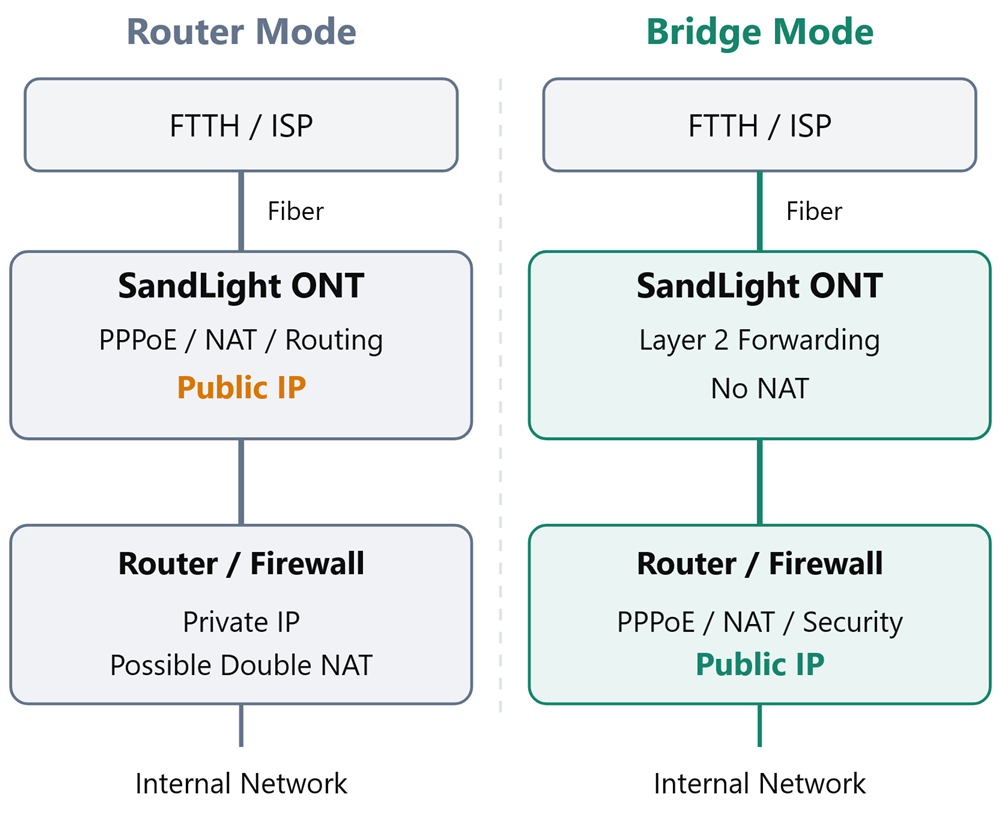
در حالت روتر، مودم فیبر نوری یا ONT اتصال اینترنت را برقرار میکند، به دستگاههای داخل شبکه آدرس میدهد و معمولاً ترجمهٔ آدرس (NAT) را هم انجام میدهد. اگر یک روتر دوم بعد از مودم بگذارید و روی هر دو NAT فعال باشد، ترافیک از دو مرحله ترجمه میگذرد. این همان Double NAT است که میتواند راهاندازی بعضی ارتباطات ورودی یا VPN را پیچیده کند.
در حالت بریج، مودم ارتباط نوری با اپراتور را حفظ میکند و ترافیک سرویس اینترنت را در لایهٔ دوم شبکه به پورت انتخابشده تحویل میدهد. روتر یا فایروال متصل به آن پورت، نشست PPPoE را برقرار میکند. حالا مسیریابی، سیاستهای دسترسی، مدیریت پهنای باند و در صورت نیاز NAT شبکهٔ داخلی را میتوانید روی همان دستگاه مدیریت کنید. اگر مودم تنها دستگاه شبکه است و مدیریت اینترنت و وایفای آن برایتان کافی است، حالت روتر انتخاب سادهتری است.
تکلیف IP ثابت و اینترنت مخابرات چه میشود؟
در سرویس فیبر نوری مخابرات یا هر اپراتور دیگری، ابتدا روش اتصال و نوع آدرس اختصاصیافته به اشتراک خود را بررسی کنید. اگر اپراتور یک IP عمومی ثابت به حساب PPPoE شما اختصاص داده باشد، پس از انتقال نشست به روتر، همان آدرس میتواند روی رابط PPPoE روتر قرار بگیرد. در این روش معمولاً نیازی به واردکردن دستی آدرس ثابت روی پورت فیزیکی WAN نیست. اگر اپراتور آدرس، دروازه و روش تنظیم دستی جداگانهای اعلام کرده، تنظیمات همان سرویس را دنبال کنید.
بریج فقط مسیر تحویل اینترنت در محل شما را تغییر میدهد. اگر اپراتور چند مشترک را پشت یک آدرس عمومی قرار داده باشد (CGNAT)، این محدودیت در شبکهٔ اپراتور باقی میماند. برای میزبانی یک سرویس یا پذیرش اتصال VPN از بیرون، دربارهٔ آدرس عمومی قابلدسترسی و محدودیت ترافیک ورودی از اپراتور بپرسید.
پیش از تغییر تنظیمات چه چیزهایی لازم است؟
- اطلاعات اشتراک. نام کاربری و رمز PPPoE را از اطلاعات تحویل سرویس بردارید. رمز ورود به پنل مودم و رمز وایفای کاربرد دیگری دارند.
- راه بازگشت. از تنظیمات فعلی مودم نسخهٔ پشتیبان بگیرید و آن را در محل امن نگه دارید. نام اتصال اینترنت، روش اتصال، تنظیم VLAN و پورتهای اختصاصیافته را ثبت کنید. تغییر حالت میتواند اینترنت را تا پایان تنظیم روتر قطع کند؛ این کار را با دسترسی محلی انجام دهید.
- روتر آماده. یک پورت WAN برای اتصال به مودم مشخص کنید. سرویسدهی شبکهٔ داخلی و قوانین فایروال روتر را بررسی کنید تا دسترسی مدیریتی روتر از سمت اینترنت باز نباشد.
- تفکیک سرویسها. اگر تلفن روی فیبر، تلویزیون یا مدیریت اپراتور روی همین دستگاه فعال است، اتصال مربوط به اینترنت را دقیق شناسایی کنید. اگر چند سرویس از یک اتصال مشترک استفاده میکنند یا ویرایش پنل محدود است، پیش از تغییر از اپراتور روش تفکیک را بگیرید.
تنظیم حالت Bridge در مودم سندلایت
نام گزینههای زیر مربوط به پنل سندلایت در نمونهٔ این آموزش است. جای گزینهها ممکن است با مدل، نسخهٔ نرمافزار مودم و سطح دسترسی اپراتور فرق کند.
۱. اتصال اینترنت را در بخش PON WAN پیدا کنید
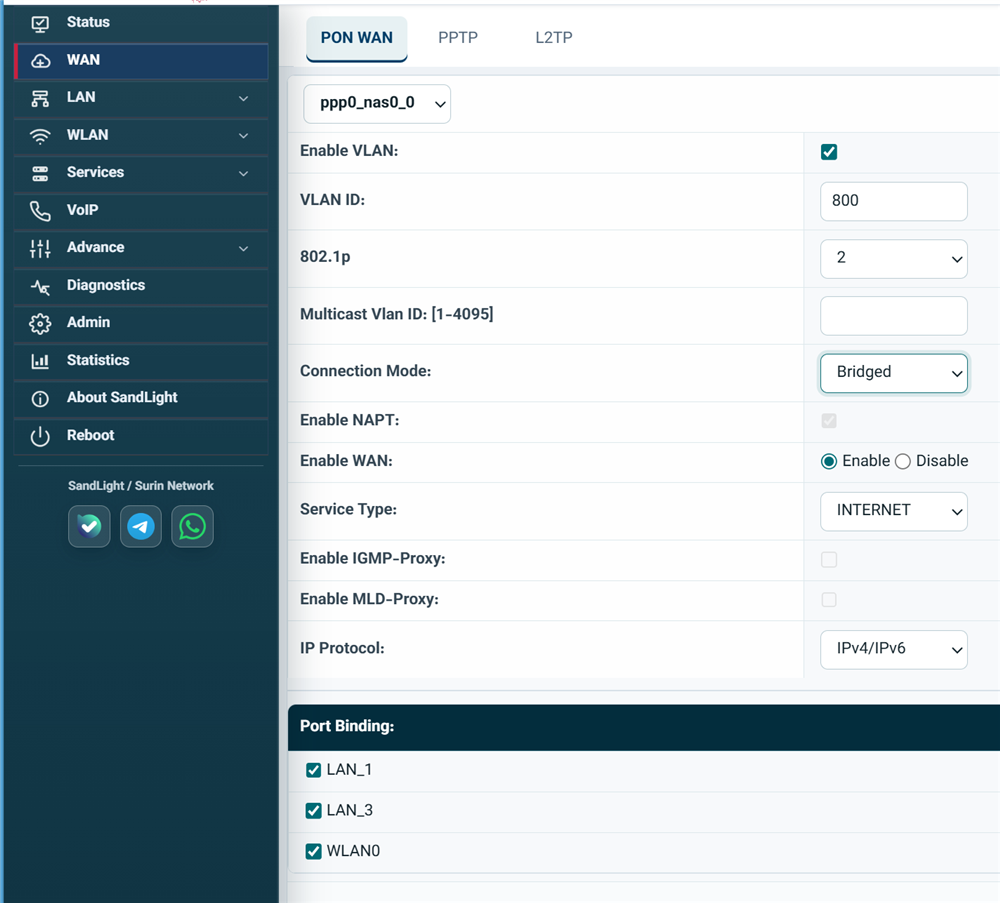
وارد پنل مدیریت مودم شوید. منوی WAN و سپس زبانهٔ PON WAN را باز کنید. از فهرست اتصالها، اتصال فعال اینترنت را انتخاب کنید. در پنل نمونه، مقدار Service Type برای این اتصال INTERNET است. هنگام ویرایش، تنظیمات تلفن و مدیریت اپراتور را حفظ کنید.
۲. حالت اتصال و پورت تحویل را انتخاب کنید
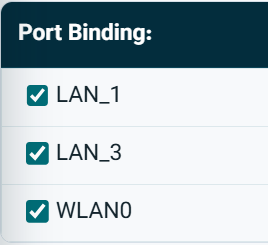
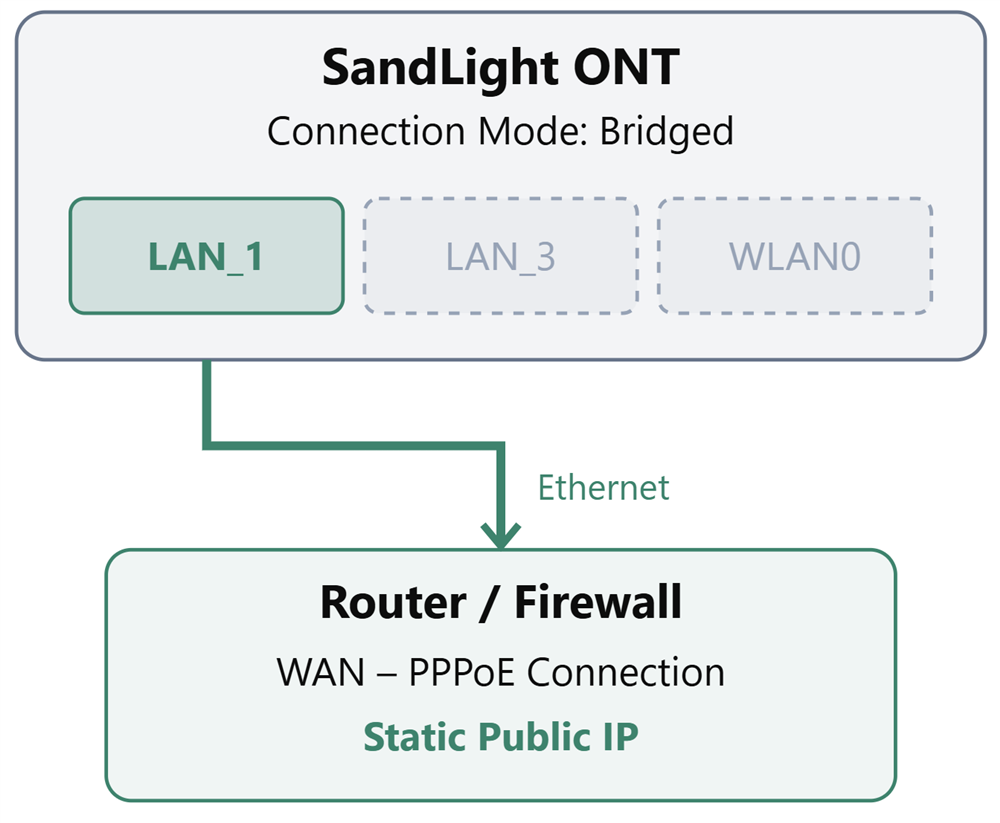
در Connection Mode گزینهٔ Bridged را انتخاب کنید. سپس در Port Binding تعیین کنید کدام پورت سرویس را تحویل دهد. برای مثال، اگر کابل فایروال به پورت اول مودم میرود، برای این اتصال فقط LAN_1 را انتخاب کنید. انتخاب پورت دیگر یا رابط بیسیم مثل WLAN0، مسیر بریج را به آن رابط هم میرساند.

شناسه و اولویت VLAN را مطابق تنظیمات تحویلی اپراتور نگه دارید. اگر مودم ترافیک را بدون برچسب به روتر تحویل میدهد، افزودن دوبارهٔ همان برچسب روی روتر میتواند جلوی برقراری نشست را بگیرد. فقط اگر اپراتور تحویل ترافیک برچسبدار را مشخص کرده است، VLAN را روی رابط مناسب روتر هم تنظیم کنید. سپس تغییرات اتصال اینترنت را ذخیره کنید.
۳. روتر یا فایروال را به مودم وصل کنید
با کابل شبکه، پورت انتخابشدهٔ مودم را به پورت WAN روتر یا فایروال وصل کنید. گوشیها، رایانهها و سوییچ شبکهٔ داخلی باید از سمت LAN یا وایفای روتر به شبکه وصل شوند. پورت بریج مودم در این چیدمان برای ارتباط با اپراتور در نظر گرفته شده است.
۴. نشست PPPoE را روی روتر برقرار کنید
در تنظیمات اینترنت روتر، نوع اتصال را PPPoE انتخاب و نام کاربری و رمز اشتراک را وارد کنید. اگر روتر برای PPPoE یک رابط مجازی میسازد، وضعیت اتصال و آدرس تحویلگرفتهشده را روی همان رابط ببینید. این منطق برای روترهایی مانند میکروتیک و فایروالهایی که از PPPoE پشتیبانی میکنند یکسان است؛ نام منوها به دستگاه بستگی دارد.
از کجا بفهمیم تنظیمات درست است؟
- در صفحهٔ وضعیت مودم بررسی کنید که ارتباط نوری با اپراتور برقرار مانده باشد. سپس در روتر، وضعیت PPPoE و آدرس دریافتشده را ببینید. روشن بودن چراغ پورت شبکه بهتنهایی برقراری نشست اینترنت را تأیید نمیکند.
- یک گوشی یا رایانه را به شبکهٔ داخلی روتر وصل کنید؛ برای آزمون با گوشی، اینترنت همراه را موقتاً خاموش کنید. یک وبسایت را باز کنید تا هم دسترسی دستگاه و هم تبدیل نام دامنه بررسی شود.
- اگر سرویس IP عمومی ثابت دارید، آدرس رابط PPPoE را با آدرس اعلامی اپراتور تطبیق دهید. اگر تلفن یا سرویس دیگری روی همین فیبر فعال است، عملکرد آن را نیز جداگانه بررسی کنید.
اگر اینترنت برقرار نشد، از کجا شروع کنیم؟
- روتر پاسخی از سرویس PPPoE نمیگیرد. ابتدا کابل و پورت WAN روتر را بررسی کنید. مطمئن شوید کابل به همان پورتی وصل است که در Port Binding انتخاب کردهاید. سپس روش تحویل VLAN را با تنظیم اعلامی اپراتور تطبیق دهید.
- روتر خطای احراز هویت میدهد. نام کاربری و رمز خود سرویس اینترنت را بررسی کنید. اگر درستاند، از اپراتور بخواهید وضعیت حساب و نشست قبلی را بررسی کند.
- روتر وصل است ولی دستگاههای داخلی اینترنت ندارند. بررسی کنید دستگاه داخلی از روتر آدرس و دروازهٔ پیشفرض گرفته باشد. سپس مسیر پیشفرض، تنظیم DNS و قوانین فایروال و NAT روتر را متناسب با شبکه بررسی کنید.
- بعد از تغییر، تلفن یا سرویس دیگری قطع شده است. تنظیمات اتصال و پورتها را به مقادیر ثبتشدهٔ قبل برگردانید. اگر سرویس به حالت قبلی بازنگشت، مشخصات اتصال را با پشتیبانی اپراتور تطبیق دهید. بازنشانی کارخانهای میتواند تنظیمات تحویلی اپراتور را نیز پاک کند.
برای تنظیم معمول اینترنت و تلفن روی خود مودم، راهنمای تنظیم اینترنت و تلفن مودم سندلایت در سوریننت را ببینید. جزئیات وضعیت نشست در راهنمای رسمی PPPoE میکروتیک و توضیح فضای آدرس مشترک اپراتورها در استاندارد RFC 6598 آمده است.
نظر خود را وارد نمایید